


Masih sering pusing mengurus absensi karyawan yang ribet dan sering bikin drama? Belum lagi harus bolak-balik cek siapa yang masuk, siapa yang terlambat, sampai hitung manual jam kerja masing-masing orang setiap hari. Nah, kalau Anda sedang mencari cara mencatat absensi karyawan di aplikasi kasir yang praktis dan anti-ribet, ini dia tutorialnya.
Melalui fitur Shifting di aplikasi kasir Tantri, semua proses monitoring kehadiran tim dan catat absensi karyawan di aplikasi kasir akan lebih efisien dan akurat. Plus, kehidupan Anda sebagai business owner pun jauh lebih tenang!
Hal yang Perlu Dilakukan sebelum Catat Absensi Karyawan di Aplikasi Kasir
Sebelum karyawan bisa mulai absen masuk dan pulang, ada beberapa persiapan yang harus Anda lakukan terlebih dahulu di aplikasi Tantri.
Jangan khawatir, proses set-up-nya cukup mudah! Mari kita bahas satu per satu.
Menambahkan Data Karyawan
Langkah pertama yang wajib dilakukan adalah menambahkan data karyawan ke dalam sistem. Bagaimana caranya?
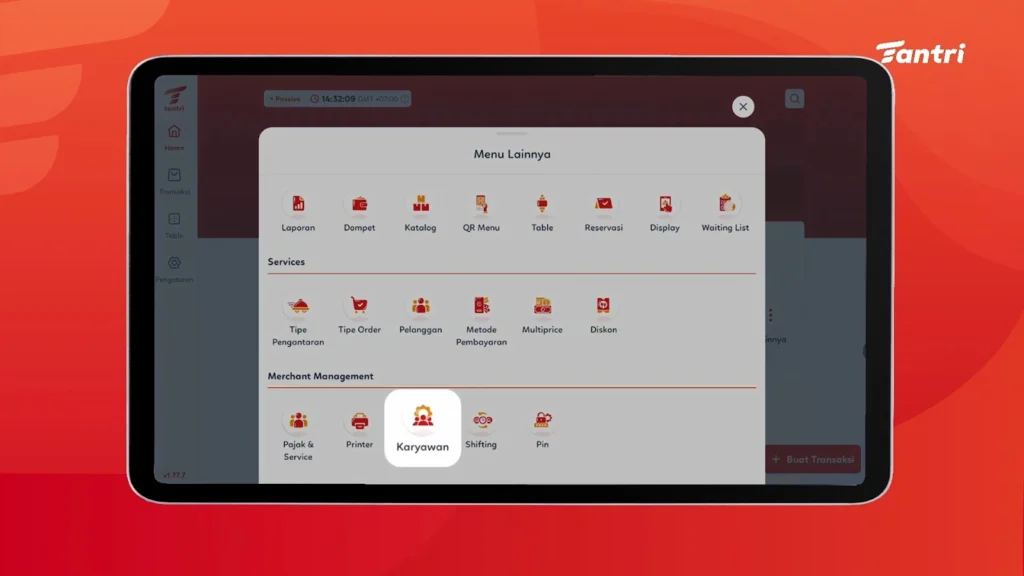
1. Masuk ke Menu Karyawan. Buka aplikasi Tantri, lalu pilih menu “Karyawan” di dashboard utama.
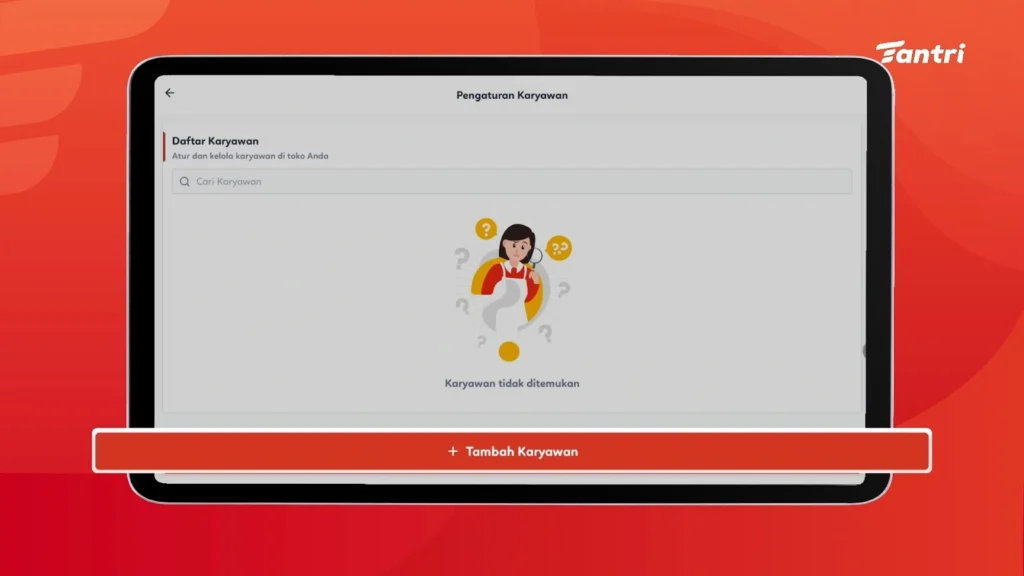
2. Klik Tombol “Tambah Karyawan”. Cari tombol dengan ikon “+” atau tulisan “Tambah Karyawan” di bagian bawah layar.
3. Isi Data Karyawan Lengkap. Masukkan informasi berikut:
- Nama lengkap karyawan
- Nomor telepon
- Role (Supervisor, Kasir, Waiter)
- Kata sandi
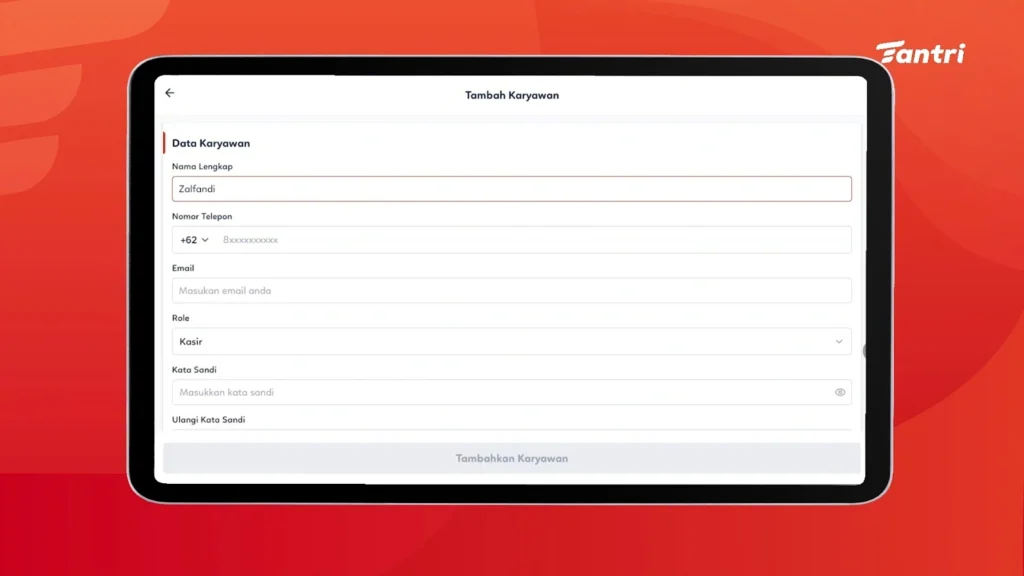
4. Simpan Data. Setelah semua terisi, klik “Tambahkan Karyawan” dan data karyawan akan otomatis masuk ke sistem.
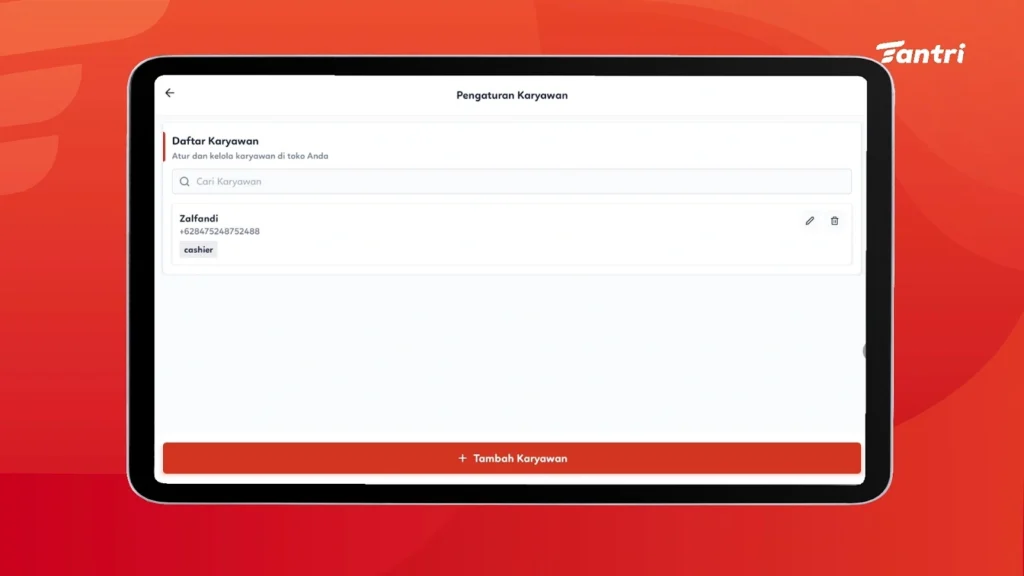
PENTING! Pastikan nomor telepon yang dimasukkan benar, ya, karena ini akan digunakan saat karyawan melakukan absensi nanti.
Mengaktifkan Fitur Shifting
Nah, kalau bisnis Anda menggunakan sistem shift kerja, fitur ini wajib diaktifkan, ya.
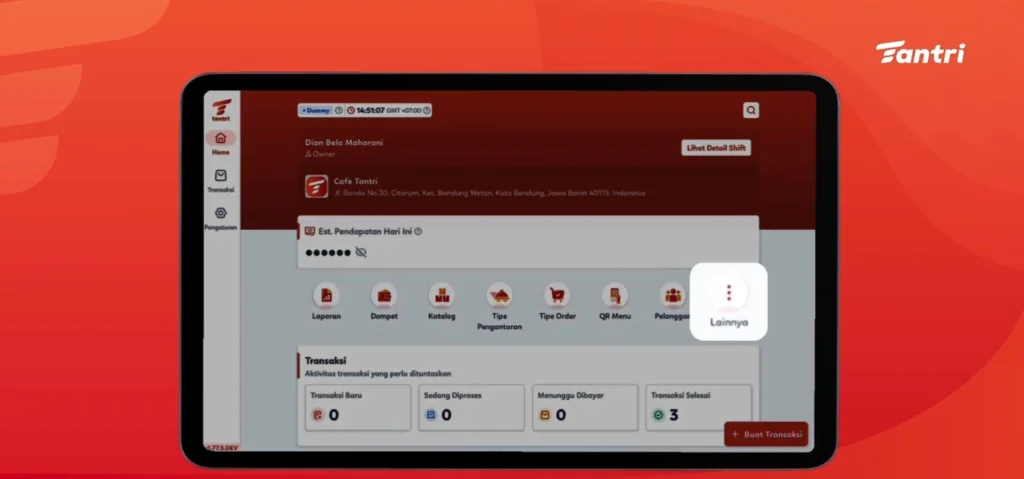
1. Buka Aplikasi Tantri. Dari dashboard utama, klik opsi “Lainnya” dan pilih menu Shifting.
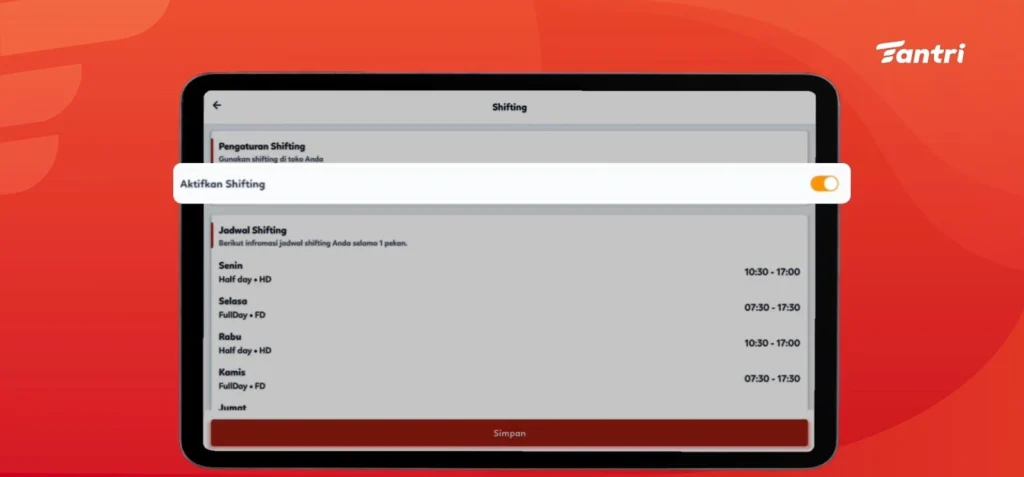
2. Aktifkan Fitur Shifting. Di dalam menu Pengaturan Shifting, ada tombol Aktifkan Shifting. Nyalakan tombol sampai berubah warna orange. Kemudian, klik “Simpan”.
Mengatur Jadwal Shift Karyawan
Sekarang saatnya mengatur jadwal shift untuk setiap karyawan. Hal ini penting dilakukan agar sistem bisa mendeteksi apakah karyawan terlambat atau tidak.
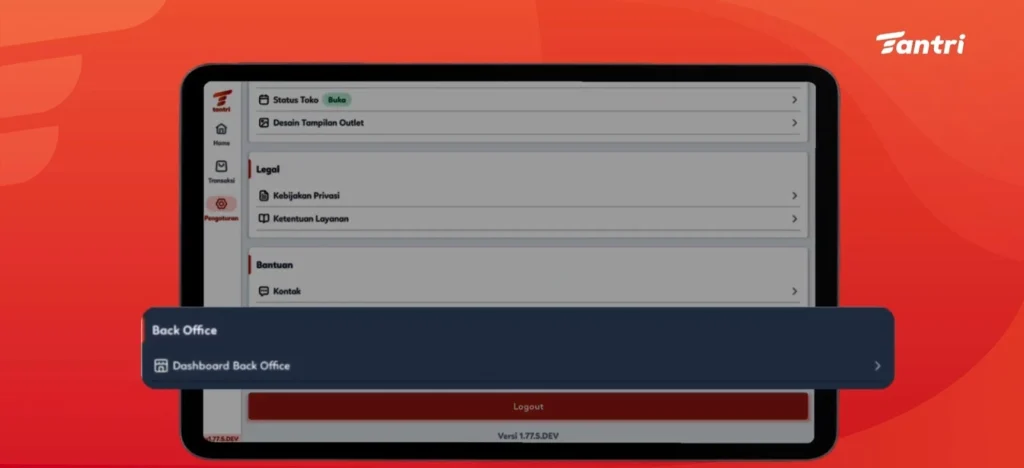
1. Masuk ke dashboard Backoffice. Di aplikasi, pilih pengaturan di pojok kiri, scroll ke bawah sampai muncul “Dashboard Backoffice”. Atau, buka langsung melalui backoffice.tantri.id.
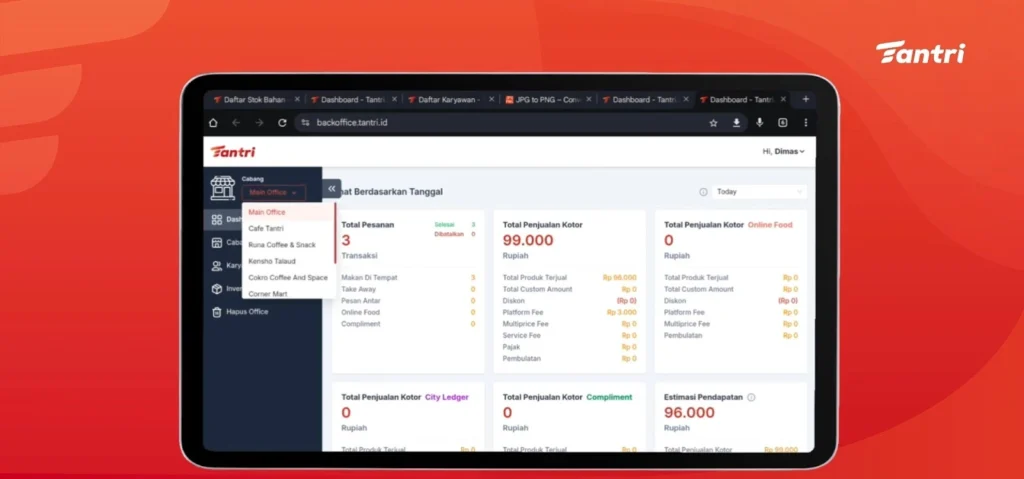
2. Pilih Cabang yang Ingin Diatur. Misal Main Office.
3. Klik opsi “Shifting” di pojok kiri dashboard. Jika belum ada group shifting, Anda harus membuatnya terlebih dahulu. Klik tombol “Buat Shift” di pojok kanan atas.
4. Atur Detail Shift. Masukkan nama shift. Atur jam mulai dan selesai shift, juga opsi toleransi keterlambatan. Jika shift itu adalah libur, aktifkan opsi libur; jika tidak, biarkan nonaktif.
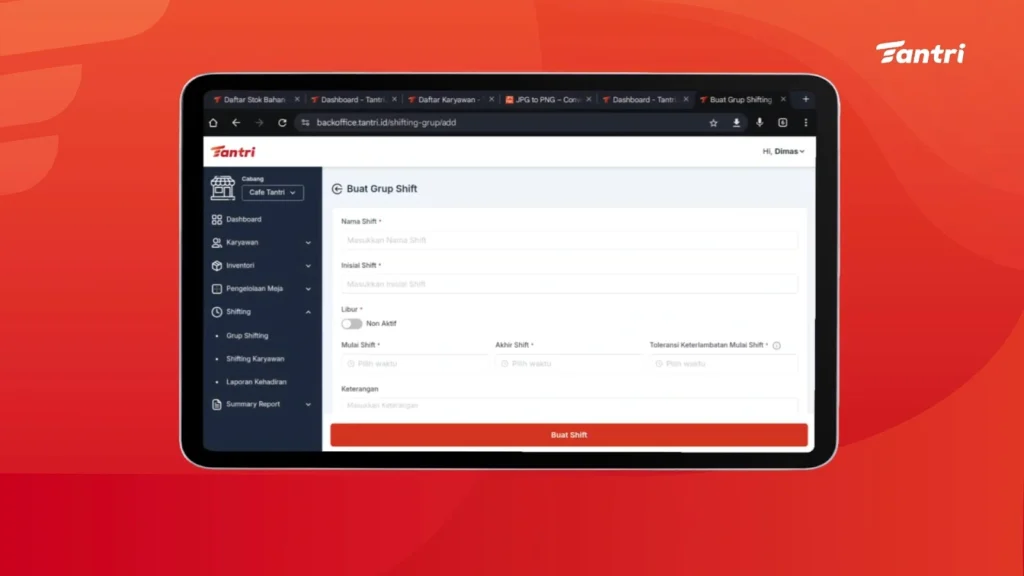
5. Tambahkan Jadwal Karyawan ke dalam Shift. Klik “Shifting Karyawan” di pojok kiri. Pilih “Buat Jadwal Karyawan” di pojok kanan atas.
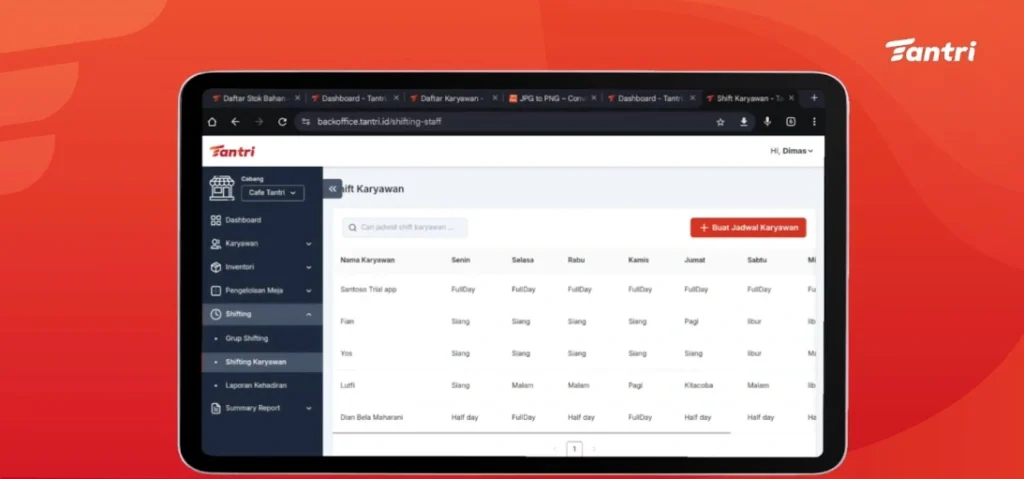
6. Pilih Nama Karyawan yang Akan Dijadwalkan. Atur jadwal shift harian. Khusus hari libur, set shift karyawan tersebut sebagai hari libur. Terakhir, klik “Buat Karyawan” untuk menyimpan jadwalnya.
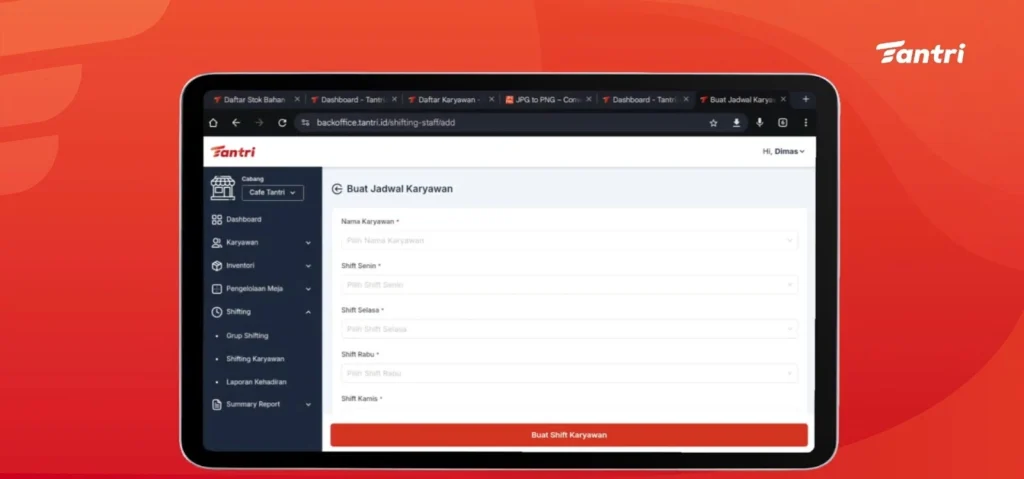
Nah, setelah ketiga langkah persiapan ini selesai, sistem absensi Tantri Anda sudah siap digunakan! Karyawan bisa mulai melakukan clock-in dan clock-out sesuai jadwal shift-nya.
Cara Melakukan Absensi Masuk (Clock-In)
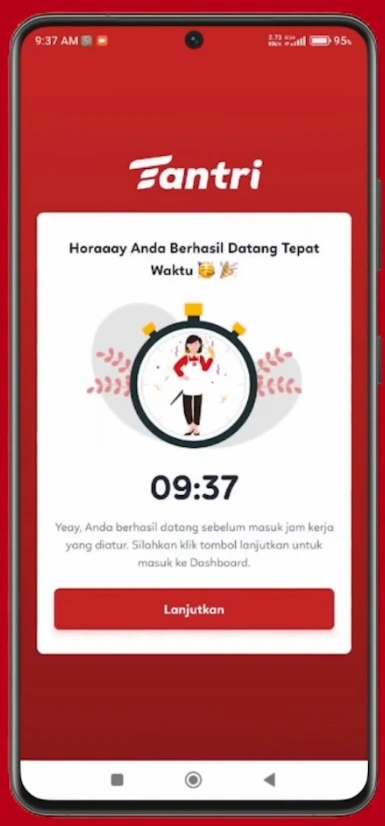
Saat karyawan hendak memulai shift-nya, mereka harus mencatat kehadiran mereka melalui aplikasi Tantri. Gambaran langkah-langkahnya sebagai berikut:
1. Buka Aplikasi Tantri. Karyawan buka aplikasi Tantri di smartphone mereka. Pastikan GPS dan internet aktif, ya!
2. Login dengan Akun Karyawan. Masuk menggunakan nomor telepon yang sudah didaftarkan owner tadi. Akan ada verifikasi OTP untuk keamanan.
3. Pilih Menu “Absensi”. Di dashboard karyawan, klik menu absensi atau mulai shift.
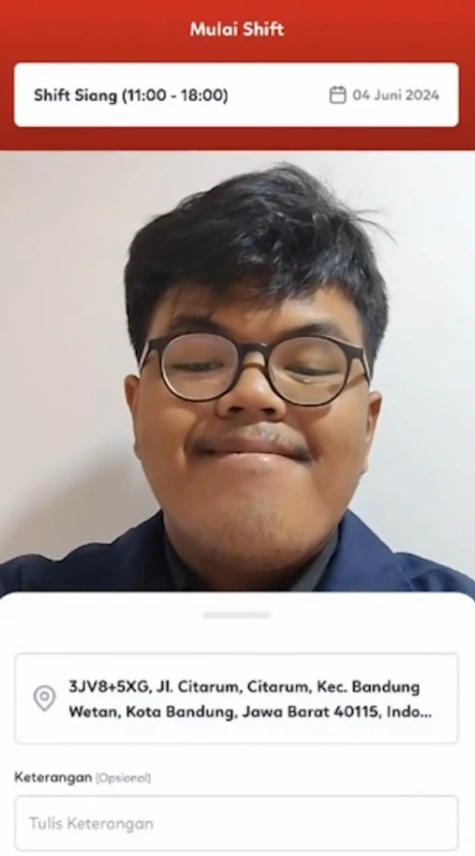
4. Verifikasi Lokasi. Sistem akan otomatis mendeteksi lokasi karyawan. Pastikan mereka berada di dalam radius yang sudah ditentukan.
5. Ambil Foto Selfie. Arahkan kamera ke wajah dengan jelas, pastikan pencahayaan cukup dan tidak ada yang menghalangi.
6. Submit Absensi. Setelah foto diambil dan lokasi berhasil diverifikasi, klik “Submit” dan sistem akan mencatat waktu masuk.
Cara Melakukan Absensi Pulang (Clock-Out)
Proses clock-out hampir sama mudahnya dengan clock-in. Bedanya, sistem akan menghitung total jam kerja karyawan secara otomatis.
- Buka Kembali Aplikasi Tantri Di akhir jam kerja, karyawan kembali membuka aplikasi Tantri di smartphone mereka.
- Pilih Opsi untuk Clock-out Pada menu absensi yang sama, kali ini karyawan akan memilih tombol clock-out atau selesai shift.
- Lakukan Verifikasi Ulang (Selfie & Lokasi) Sama seperti saat masuk, sistem akan meminta verifikasi untuk memastikan validitas data.
- Submit dan Selesaikan Sesi Kerja Setelah foto diambil dan lokasi dikonfirmasi sesuai, tekan tombol “Submit” atau yang serupa. Data absensi pulang akan langsung tercatat di sistem.
Pantau Absensi Melalui Laporan Kehadiran dan Summary Report per Shift!
Selain memastikan karyawan absensi masuk dan pulang, Anda juga dapat menyelami detail kehadiran per karyawan untuk urusan personalia dan penggajian, sekaligus melihat gambaran besar produktivitas per shift.
Melalui fitur Laporan Kehadiran, Anda dapat memantau setiap aktivitas absensi karyawan dengan akurat dan transparan.
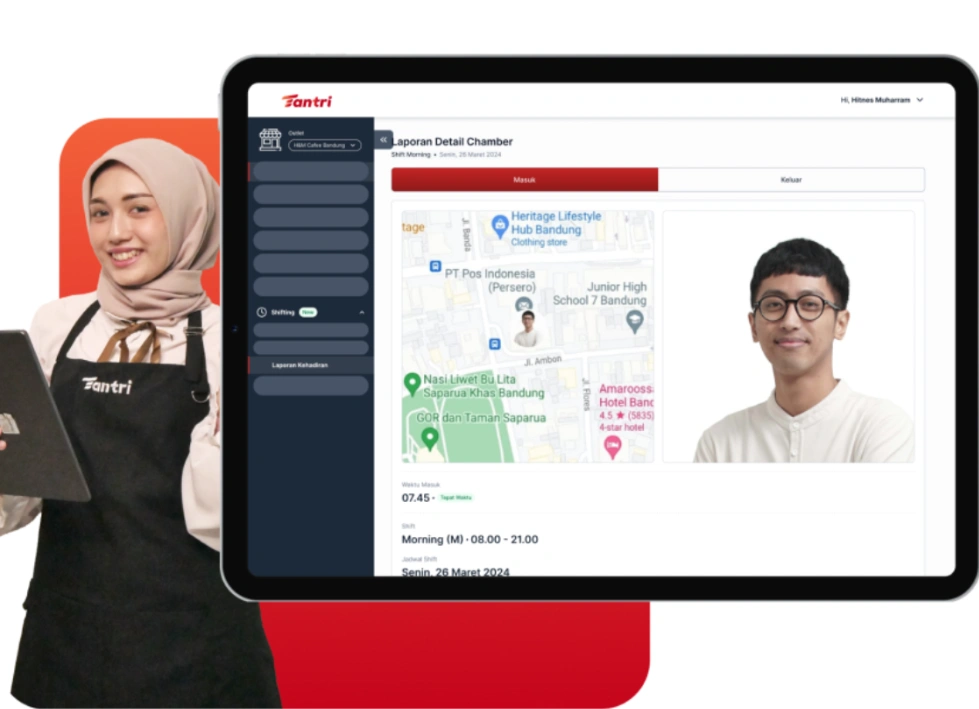
Laporan detail ini mencakup jadwal shift karyawan, data waktu masuk dan keluar, bukti foto selfie, dan verifikasi lokasi.
Selain itu, Anda juga dapat mengakses insight lengkap laporan per shift masing-masing karyawan melalui fitur Laporan per Shift.
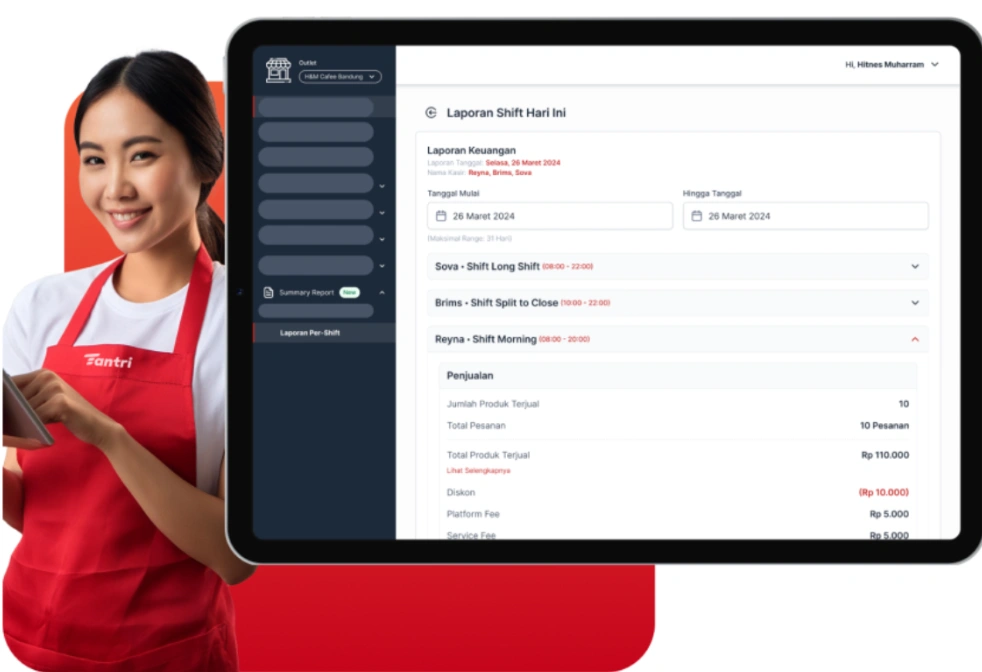
Fitur ini menyajikan ringkasan data penting dari setiap shift dalam satu format yang mudah dibaca. Laporan mencakup:
- Laporan Keuangan: Rincian total penjualan, jumlah produk terjual, diskon, dan biaya lainnya.
- Jumlah Transaksi: Total pesanan yang berhasil dilayani selama shift berlangsung.
- Data Kehadiran Karyawan: Informasi mengenai siapa saja yang bertugas pada shift tersebut.
FAQ
Q: Apakah karyawan bisa absen tanpa berada di lokasi kerja?
Tantri menggunakan sistem geotagging. Artinya, karyawan hanya bisa melakukan absensi kalau mereka berada dalam radius tertentu dari lokasi kerja yang sudah Anda tentukan.
Q: Apakah jadwal shift karyawan bisa diubah?
Ya, Anda sebagai pemilik atau manajer dapat menyesuaikan atau mengubah jadwal shift karyawan langsung dari fitur Backoffice. Setiap kali ada perubahan pada jadwal, sistem akan otomatis mengirimkan notifikasi kepada karyawan bersangkutan.
Q: Apakah saya perlu mengaktifkan fitur shifting secara manual?
Ya, fitur ini perlu diaktifkan terlebih dahulu melalui menu “Lainnya” > “Shifting” di aplikasi Tantri sebelum Anda bisa mengatur jadwal.
Mudahkan Efisiensi Operasional Bisnis Kuliner Anda bersama Aplikasi Tantri

Dipercaya oleh 1.100+ brand kuliner Indonesia, Tantri hadir sebagai aplikasi POS berbasis cloud dengan 120+ fitur yang telah dikustomisasi khusus untuk mendukung operasional bisnis F&B.
Selain fitur Shifting, aplikasi kasir Tantri juga dilengkapi dengan fitur Order Management, Point of Sales, Backoffice, Inventory, Table Management, dan banyak lagi!
Yuk, pilih fitur sesuai kebutuhan dan efisiensi operasional bisnis Anda bersama Tantri!


